新建汇总
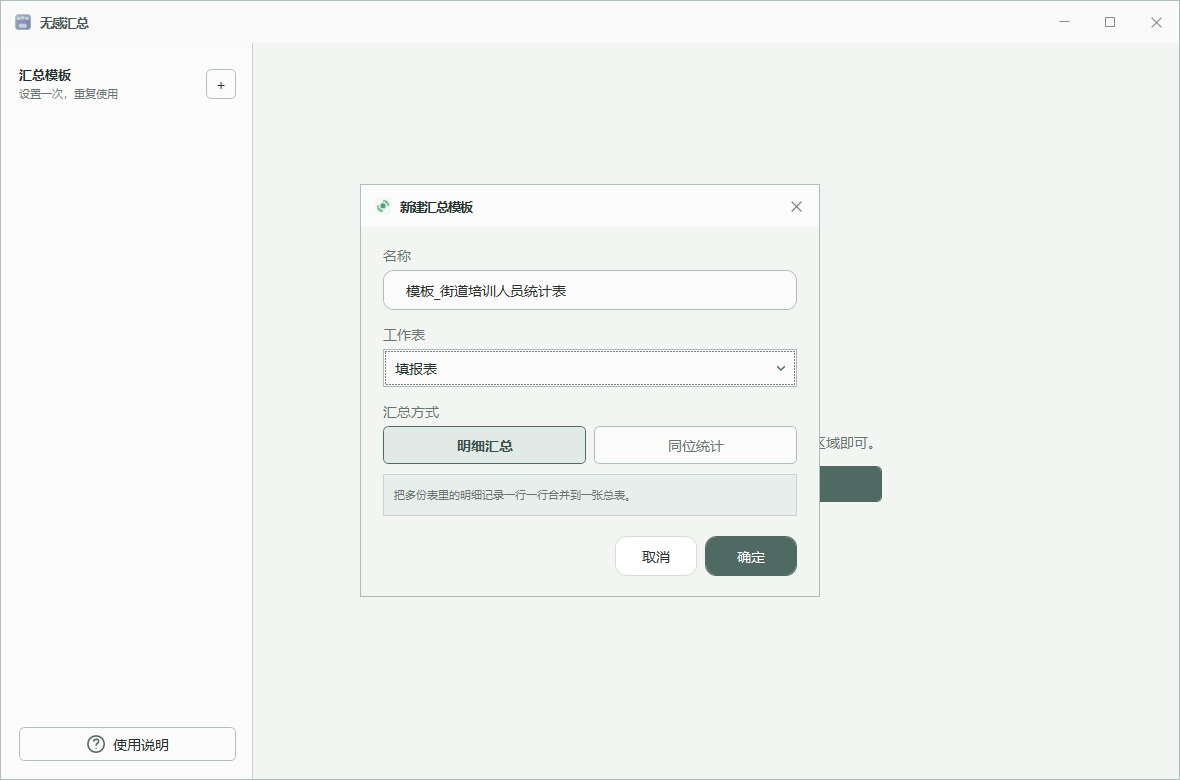
点击“新建汇总”,选一份现有 Excel 作为模板,再选择工作表和汇总方式。
Excel 批量汇总 · Windows 本地工具
无感数据汇总支持两种常见方式:
明细汇总——把多份同模板明细合成一张总表。
同位统计——把多份表格相同位置的数据求和、平均或计数。
下面按实际操作一步一步来,第一次把规则设好,后面同类 Excel 不用重新配置。
点击“新建汇总”,选一份现有 Excel 作为模板,再选择工作表和汇总方式。
名单、调查记录、项目明细这类表。
月报、业务统计、指标表这类表。
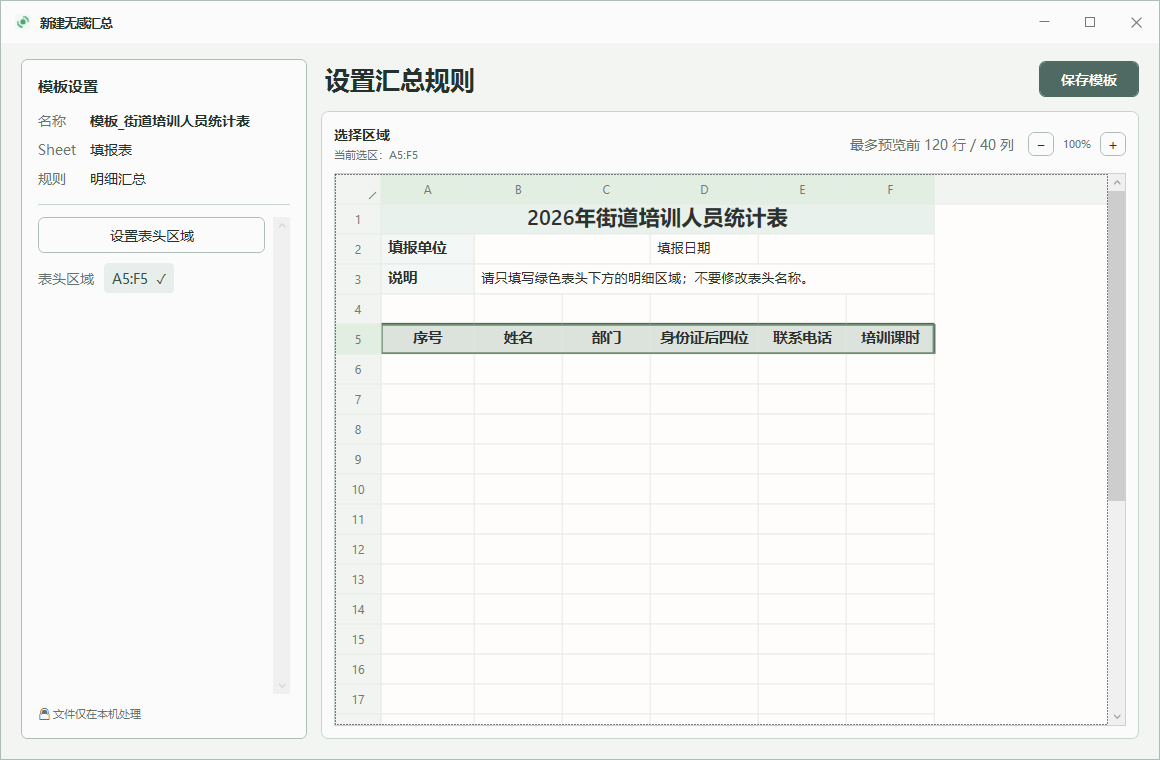
选择明细汇总,就框选表头区域,然后点击【设置表头区域】。后续汇总时会从表头下面开始读取明细并汇总。
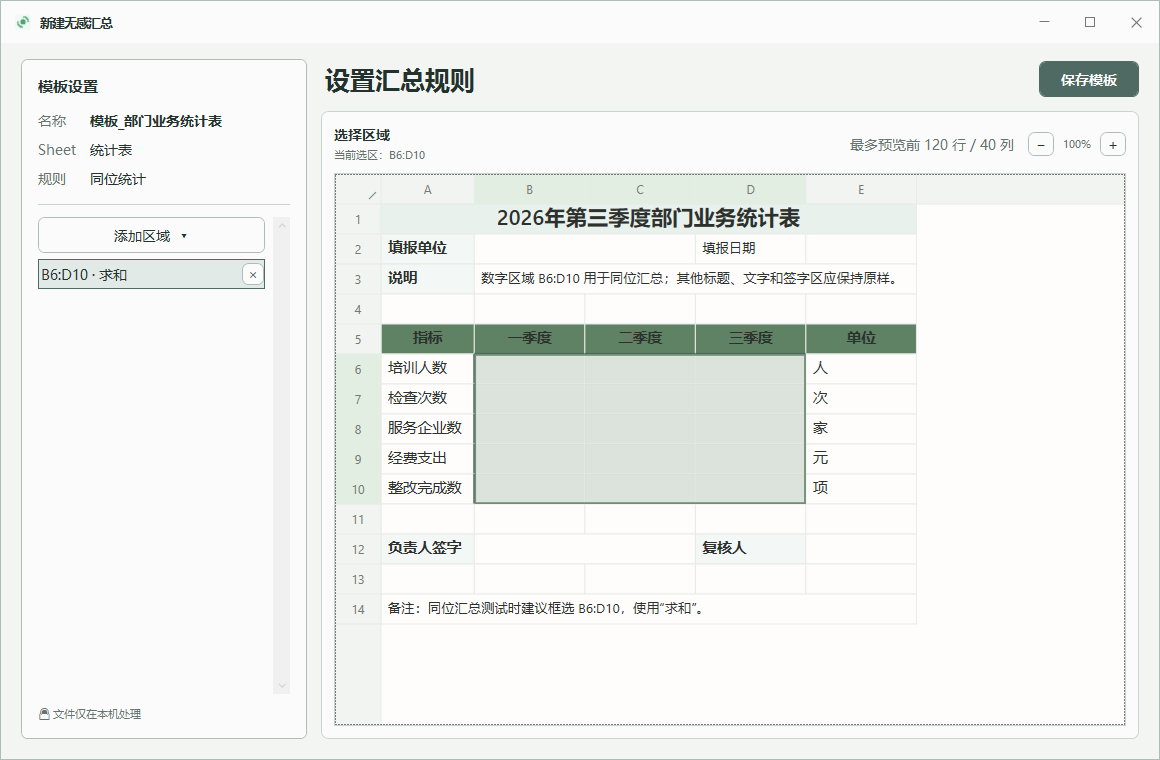
选择同位统计,就框选要计算的区域,再点击【添加区域】选择求和、平均、计数等方式。
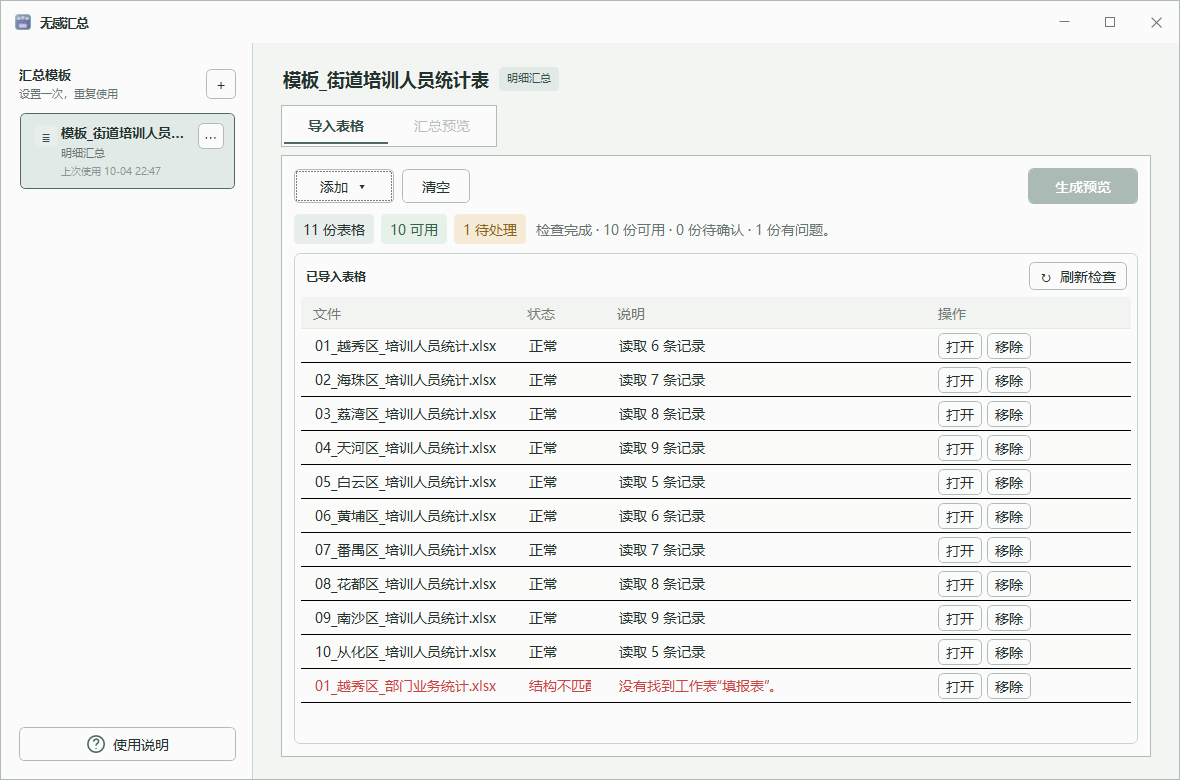
完成模板设置后,点击导入表格中的【添加】,导入后会自动检查表格的结构。
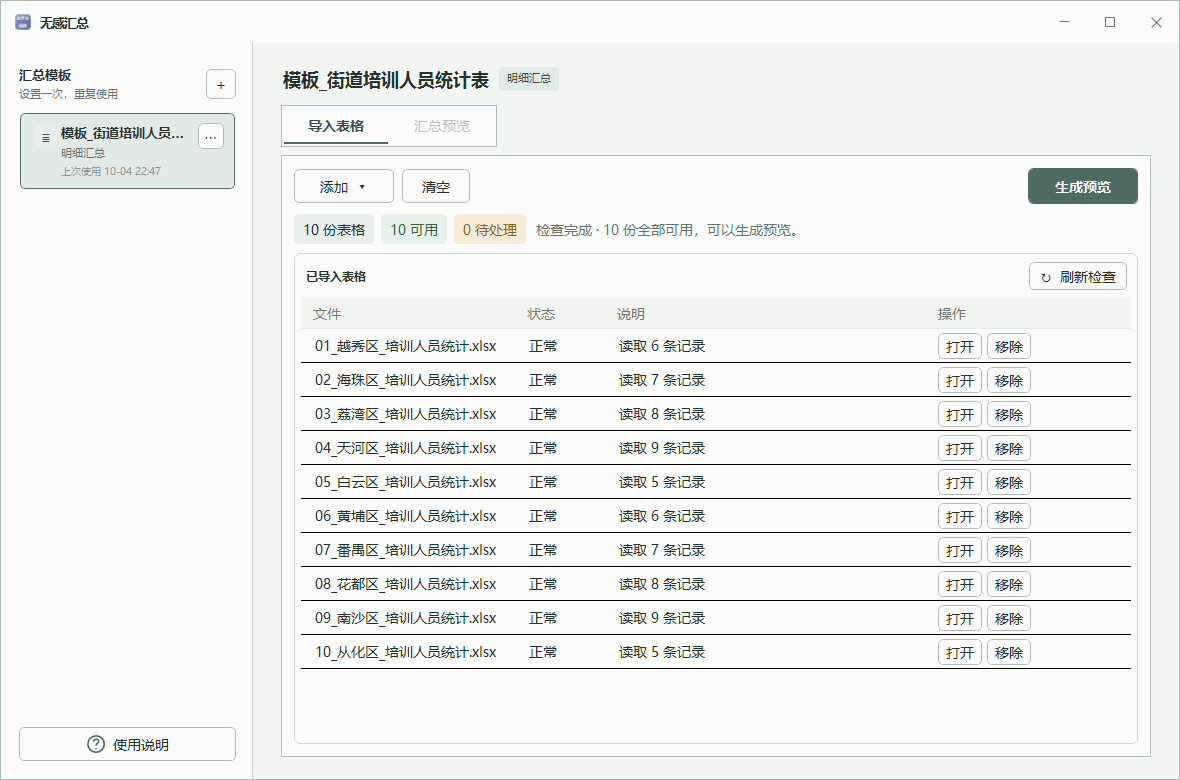
软件会标出结构提醒、空表、结构不匹配或无法读取的文件,如果检查没有问题,可以直接【生成预览】。
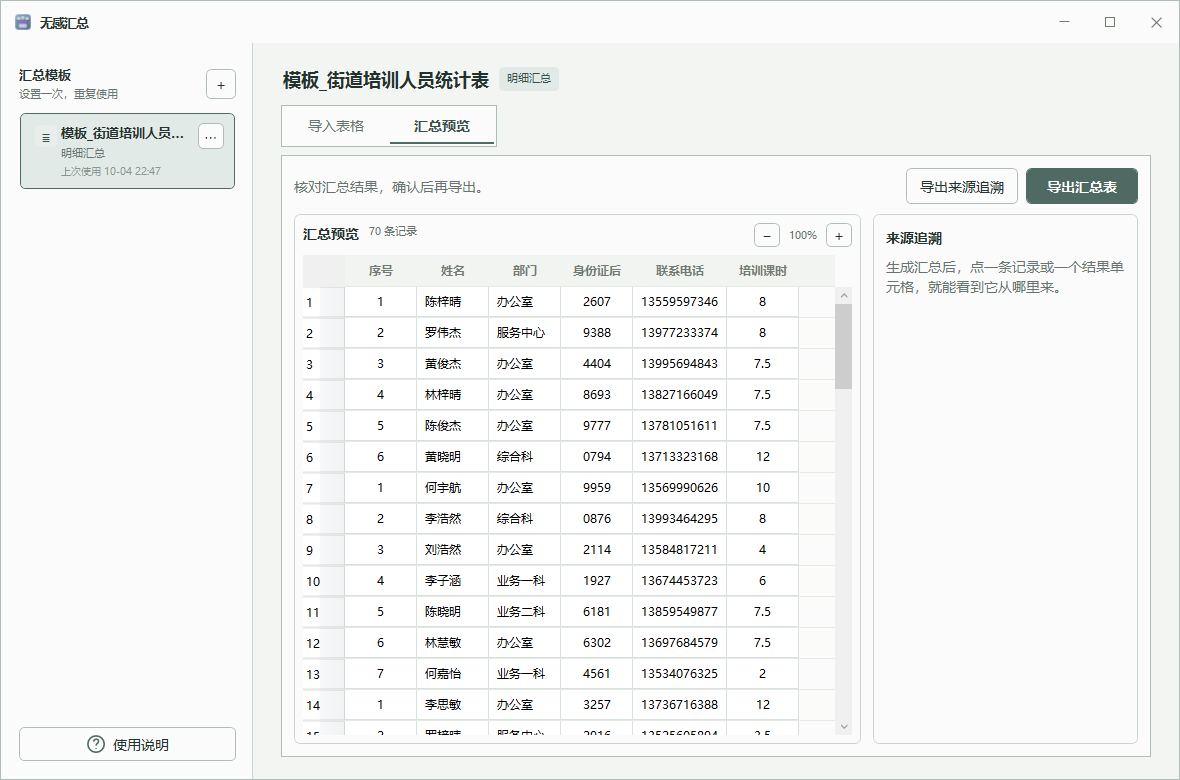
生成预览后,先确认汇总结果,要核对来源时,可以查看或导出来源追溯。如果检查没有问题,可点击【导出结果】导出汇总 Excel 表。
补充说明
当前模板和导入文件支持 .xls 与 .xlsx。使用 WPS 或 Excel 保存成这两种格式的文件,都可以按实际内容尝试导入。
不用。第一次用现有 Excel 建好“汇总模板”后,规则会保存;以后同一类表格可以直接选择这个模板,再加入新一批文件。
软件会检查结构差异。轻微差异可能显示“结构提醒”,你可以人工确认是否继续使用;明显不匹配的文件会单独标出。
可以。明细结果可以追到来源文件、工作表和原始行;同位统计结果也可以查看参与计算的来源,并可导出来源追溯 Excel。
不会。数据汇总在 Windows 本地运行,处理的是你电脑上的 Excel 文件。
Windows 本地工具
文件无需上传,购买在软件内完成。一次购买,永久使用。