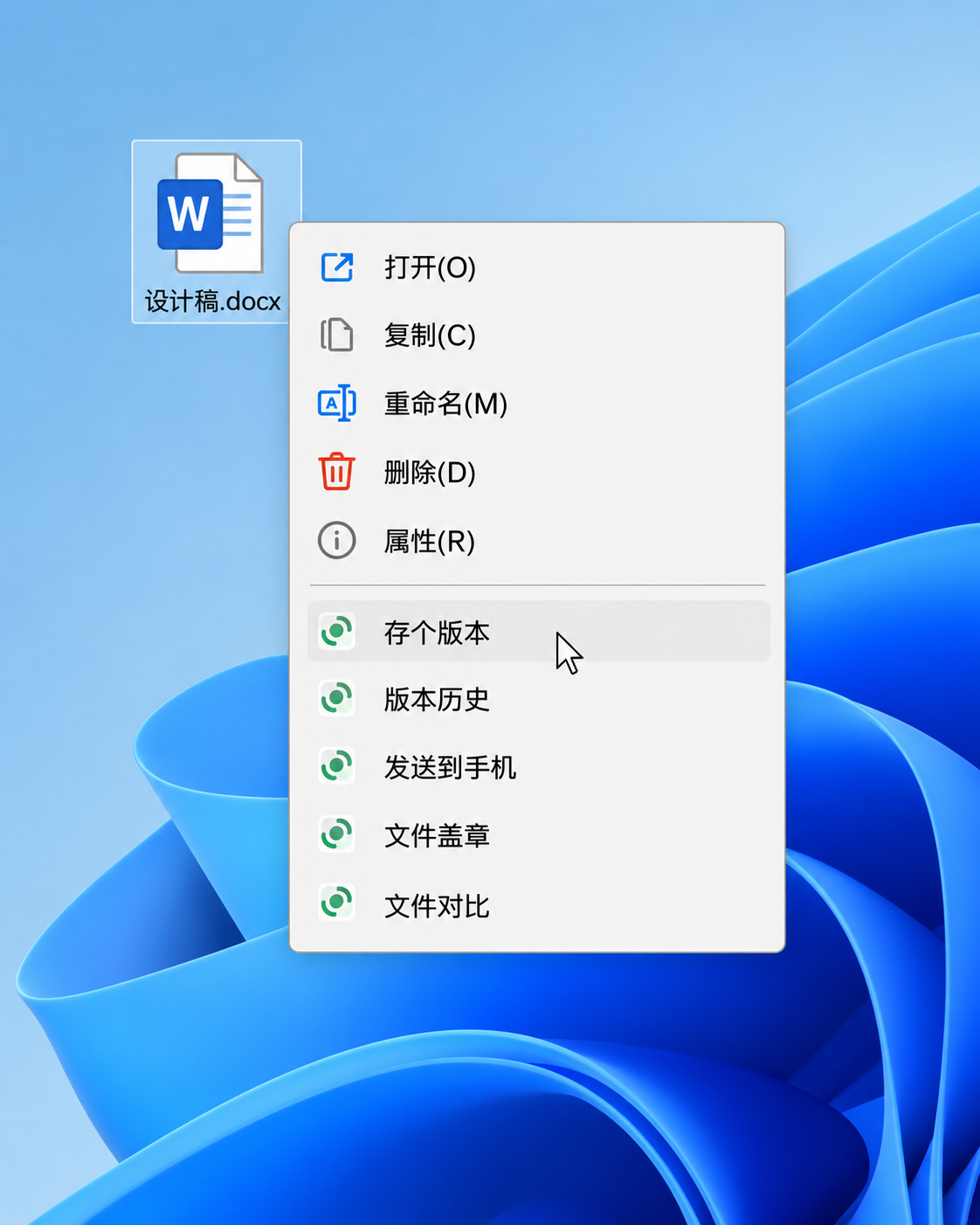
右键文件,点【存个版本】
在准备修改的文件上右键,选择【存个版本】。
文件版本 · Windows 本地工具
重要修改前右键【存个版本】。以后想回到旧内容,直接打开版本历史恢复;原文件误删时,也可以从已保存的版本里找回。
实际操作就下面几步。
在准备修改的文件上右键,选择【存个版本】。
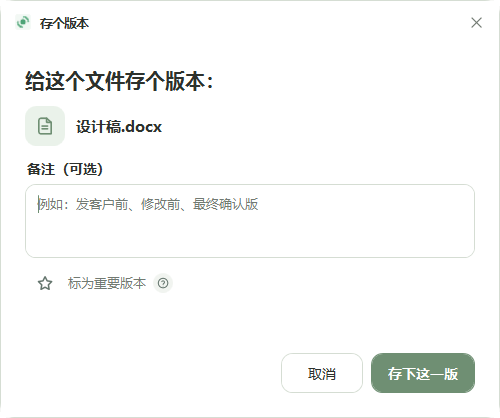
备注可选,例如“发客户前”“修改前”“最终确认版”。填好后点【存下这一版】。
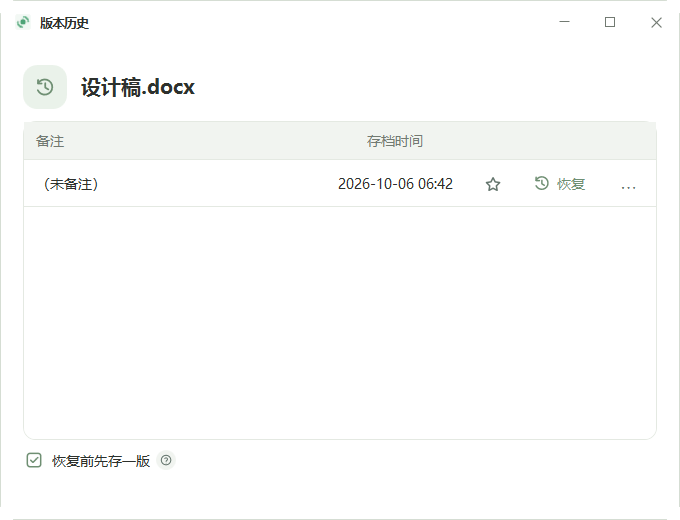
按时间和备注找到需要的版本,点击【恢复】。需要时可先勾选【恢复前先存一版】。
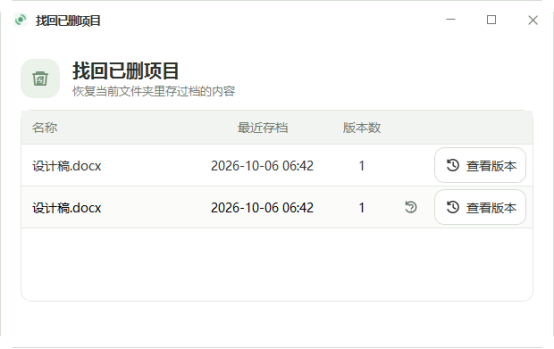
从文件夹空白处右键菜单打开【找回已删除项目】,找到文件后点【查看版本】,再取回需要的内容。
补充说明
可以。文件和文件夹都可以在关键修改前保存版本。
可以。如果修改前已经存过版本,可以在【版本历史】里找到旧版本并恢复;恢复前还可以先把当前状态存一版。
可以勾选【恢复前先存一版】,先把当前状态保存下来,再恢复旧版本。
不会。文件版本围绕本机文件工作,历史版本保存在本地。
Windows 本地工具
安装无感 Windows 版,需要时从文件右键入口顺手存一版。